Tutorial Linux, Windows, Cisco, MikroTik

Saturday, November 19, 2016

Cara setting Hotspot dengan User Manager di MikroTik

UserManager
UserManager merupakan fitur AAA server yang dimiliki oleh Mikrotik. Sesuai kepanjangan AAA (Authentication, Authorization dan Accounting), UserManager memiliki DataBase yang bisa digunakan untuk melakukan autentikasi user yang login kedalam network kita, memberikan kebijakan terhadap user tersebut misalnya limitasi transfer rate, dan juga perhitungan serta pembatasan quota yang dilakukan user kita nantinya.

UserManager ini akan memudahkan kita yang ingin membuat layanan internet publik secara luas, misalnya hotspot-hotspot di cafe, mall, hotel dan sebagainya, karena dengan menggunakan UserManager ini kita cukup membuat 1 account user, dan account user tersebut bisa digunakan atau diakses dari router-router Hotspot yang sudah kita pasang.

Informasi service yang bisa kita simpan dalam database UserManager meliputi:

  • HotSpot users.
  • PPP (PPtP/PPPoE) users.
  • DHCP Lease.
  • Wireless AccessList.
  • RouterOS users.

Hotspot Server

Salah satu fitur terkenal di dalam mikrotik yang merupakan salah satu metode untuk memberikan akses/layanan internet di area public dengan melalui proses autentikasi, media yang digunakan bisa menggunakan kabel ataupun wireless.

Cara kerja dari hotspot server ini dalam bentuk sederhana, hotspot akan melakukan block semua akses user dan user akan diminta untuk melakukan login via web browser. Apabila username dan password yang diisikan oleh user cocok dengan database hotspot, maka layanan akses akan diberikan.

Kami akan memberikan contoh konfigurasi bagaimana cara mengintegrasikan 2 hotspot server yang sudah ada di 2 router yang berbeda (router A dan router B) dengan sebuah database UserManager yang akan terpasang di salah satu router (router A).

Topologinya bisa seperti berikut :

Topologi yang digunakan

Instalasi UserManager
By default, UserManager belum terinstall pada Mikrotik, anda bisa menginstallnya secara gratis dengan mendownload packagenya di halaman http://routeros.co.id . Anda pilih versi yang sama dengan router anda dan kemudian package "all_package-tipe-versi.zip". Extract file tersebut dan didalamnya akan ada package "userman-versi-versi.npk".
Upload file tersebut ke router menggunakan FTP, atau bisa juga anda lakukan drag n drop dari PC anda ke jendela menu FILES yang ada di winbox router anda. Jika proses upload sudah selesai, tekan tombol sistem - reboot agar package diinstall oleh router.

Upload file ke router


Konfigurasi pada Hotspot

Konfigurasi ini dilakukan setelah hotspot server sudah dibuat di dalam router kita. 
1. Masuk di menu IP - Hotspot - Sever Profiles, pilih profil yang digunakan oleh hotspot kita (contoh disini menggunakan profil hsprof1), dalam tab "RADIUS" centang parameter Use Radius, setelah itu klik tombol Apply (dilakukan di router A dan router B).


Setting server profile

2. Langkah selanjutnya masuk menu Radius di menu utama winbox, kemudian klik Add (+). karena kita menggunakan Hotspot centang parameter “Hotspot”, kemudian tentukan address dan secret :
  • di router A, karena hotspot server dan Radius Server masih dalam satu router maka untuk Address kita isi dengan “127.0.0.1” , isi secret dengan kombinasi key yang unik misalnya : 123456
 

Pengaturan Radius di router A

  • di router B, karena hotspot server dan radius server sudah berbeda router, maka untuk address harus kita isikan dengan salah satu IP yang ada di router A. Disini kami berikan contoh “192.168.5.215”, isikan secret, bisa berbeda dengan Router A atau bisa Sama


Pengaturan Radius di router B
Cukup 2 langkah ini yang diterapkan di router kita untuk membuat hotspot server bisa berintegrasi ke database UserManager kita.

Konfigurasi UserManager Router A
Untuk mengakses database UserManager kita, kita bisa gunakan webbrowser dan mengetikkan alamat http://ip.routerA/userman. Untuk default login bisa menggunakan username = admin , password kosong.

 
Tampilan halaman login UserManager

Tambahkan di menu “Routers” untuk menginformasikan Radius, router mana saja yang boleh akses kedatabase kita. Berarti kita perlu menambahkan 2 router, yaitu router A dan router B :
Klik Add pilih New kemudian isikan parameter berikut
  • Parameter Name dengan nama routerA.
  • IP Address dengan “127.0.0.1”.
  • Shared secret kita sesuaikan dengan parameter secret yang ada di menu Radius.
  • Jika sudah tekan tombol Add.

Penambahan Informasi Router A
Klik Add pilih New kemudian isikan parameter berikut
  • Parameter Name dengan nama router B.
  • IP Address dengan “192.168.5.223”.
  • Shared secret kita sesuaikan dengan parameter secret yang ada di menu Radius Router B.
  • Jika sudah tekan tombol Add.

Penambahan informasi Router B
Langkah selanjutnya kita buat profile dan limitasi yang akan diberikan ke user
  • Pilih menu profile - Limitations - add new, iskan name, owner dan limitasi yang ingin diberikan, bisa quota, berapa lama bisa akses (uptime) atau semuanya bisa anda gunakan. Disini kami berikan contoh untuk limitasi akses hanya bisa 1 jam (1h pada uptime). 

Pembuatan Limitations
  • Jika limitasi sudah dibuat, masuk ke tab profiles, bikin profile baru, isikan parameter name. Dan tekan tombol "add new limitations" untuk menerapkan limitasi yang kita buat sebelumnya

Pembuatan Profil
Langkah terakhir, kita tambahkan informasi user di menu user. Anda bisa gunakan tombol add - one (untuk menambah username dan password yang anda buat manual) atau menggunakan add - batch (UserManager akan menggenerate banyak username dan password).
Jangan lupa, tentukan profilenya dengan profil yang sudah kita buat.
 
 
Penambahan informasi user
Sampai di sini, router A dan router B sudah terintegrasi dengan database UserManager kita. username "user3" sudah bisa digunakan login di hotspot server yang ada di router A ataupun di router B.

Selamat Mencoba
Share:

Wednesday, November 16, 2016

Cara Membuat Voucher Hotspot di Userman pada MikroTik


Apabila kita pergi ke cafe atau 'Warung Internet' dan ingin akses internet dengan layanan hotspot, kita akan diminta untuk membeli voucher. Pada voucher tersebut biasanya tertulis seperti 'Username', 'Password', 'Harga', 'Quota/Durasi Waktu'. Nah, lalu bagaimana cara membuat voucher tersebut?

Mikrotik telah menyediakan sebuah sistem aplikasi yang mana digunakan untuk melakukan manajemen user dari layanan hotspot. Sistem aplikasi seperti yang sering kita dengar yaitu User Manager. Sistem aplikasi ini merupakan web based dan terintegrasi dengan fitur Radius yang ada di Router Mikrotik. Salah satu kelebihan dari sistem aplikasi ini adalah kita bisa men-generate voucher hotspot secara otomatis sesuai dengan data user yang ada pada list di UserManager. Untuk konfigurasi User Manager sudah kita bahas di artikel sebelumnya.

Pada pembahasan kali ini kita akan lebih memfokuskan bagaimana cara men-generate voucher hotspot dan juga memodifikasi tampilan dari voucher tersebut. Dalam membuat voucher hotspot sebetulnya cukup mudah. Pertama, kita masuk ke menu 'Users' pada User Manager, kemudian pilih akun mana yang akan di cetak dalam voucher. Selanjutnya klik Generate > Vouchers.


Kita bisa menentukan apakah hasil dari voucher tadi akan disimpan dalam bentuk file atau langsung di tampilkan pada halaman web browser. Jika kita ingin menyimpan dalam bentuk file kita centang opsi 'Download as File'. Pada contoh kali ini kita akan langsung menampilkan voucher pada halaman web browser. Selanjutnya klik pada tombol 'Generate'. Secara otomatis akan ditampilkan sebuah voucher yang berisi informasi standart dari sistem.


Modifikasi Tampilan Voucher Hotspot

Kita juga bisa melakukan editing terhadap tampilan standart dari voucher hotspot tersebut sesuai dengan yang kita inginkan. Untuk mengubah tampilan tersebut, kita masuk pada menu 'Settings' pilih pada Tab Template. Jangan lupa untuk menetukan parameter 'Name = Vouchers'. Nah, disini kita akan melakukan editing script yang digunakan untuk men-generate voucher. Karena menggunakan script HTML, setidaknya kita telah familiar dengan bahasa HTML.


Ada sebuah parameter khusus dari User Manager yang bisa di aplikasikan dengan bahasa HTML yang nantinya secara otomatis akan menampilkan informasi data dari akun user seperti pada konfigurasi di user profile. Parameter tersebut dikenal sebagai Character Constants.
Untuk parameter yang kita gunakan pada contoh pembahasan kali ini yaitu,

%u_username% : Username
%u_password% : Password
%u_actualProfileName%
  : Nama User Profile
%u_moneyPaid% : Harga dari voucher

Masih banyak Character Constants yang dapat digunakan untuk membuat informasi data secara otomatis. Kita bisa melihatnya pada link berikut.

Nah, contoh tampilan voucher yang telah kita buat seperti di bawah ini.
 Selamat Mencoba
Share:

Setting VLAN melalui Wireless

VLAN merupakan sebuah metode yang sering digunakan untuk mendistribusikan beberapa segment jaringan yang berbeda pada perangkat router dengan interface ethernet fisik yang terbatas. Dengan VLAN ini kita bisa membuat sebanyak 4095 segment LAN dalam sebuah interface. Dalam pembuatan VLAN terdapat sebuah parameter utama yaitu Core Port (Tagged) dan Edge Port (Untagged). Mungkin pada istilah lain kedua parameter tersebut lebih dikenal sebagai Trunk Port dan Access port.
Untuk Core Port kita membutuhkan sebuah Router untuk membuat VLAN dan pada Edge port kita perlu sebuah switch manageable untuk memecah/membagi jaringan yang tadinya terdapat dalam satu interface kedalam beberapa interface yang terpisah untuk koneksi ke client. Mengenai VLAN dan juga konfigurasi dasarnya bisa dilihat pada artikel sebelumnya disini.
Pembahasan kita kali ini bagaimana cara kita mendistribusikan VLAN dari Core Port (Tagged) menuju ke Edge port (Untagged) melalui koneksi wireless. Seperti yang telah kita ketahui VLAN dapat berjalan dengan baik ketika Core Port tersetting pada interface ethernet dan didistribusikan via kabel ke Edge port. Apakah dengan menggunakan media wireless ini juga bisa dilakukan hal yang serupa?
Pada MikroTik selain interface ethernet ternyata kita juga bisa membuat VLAN pada wireless dan juga virtual interface seperti bridge, VAP.
Contoh Kasus
Sebagai contoh kasus untuk pembahasan artikel kali ini kita akan membuat sebuah topologi jaringan seperti berikut.
 
VLAN akan kita setting pada core router dan akan didistribusikan melalui jaringan wireless dengan topologi PTP (Point To Point). Dan sebagai Edge Port (Access) terdapat sebuah switch manageable yang tersambung langsung ke perangkat Station.
Langkah Pertama, Setting Core Router
Kita setting VLAN terlebih dahulu pada router utama. Disini kita akan mencoba menambahkan 2 VLAN pada interface ethernet router yang tersambung dengan AP (Access Point) masing-masing VLAN-ID=100 dan VLAN-ID=200.


Selanjutnya kita akan menambahkan IP Address pada masing-masing VLAN. Untuk VLAN1 kita isikan dengan 172.16.1.1/24 dan VLAN2 kita isikan dengan 192.168.10.1/24.
 
 
Kita juga bisa menambahkan DHCP Server di masing-masing interface VLAN tersebut untuk distribusi IP Address ke Client secara dinamis.

 
Langkah kedua, Konfigurasi AP & Station
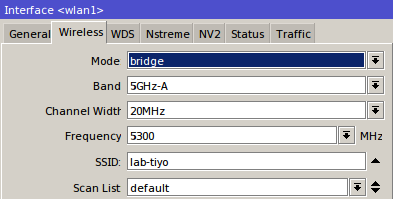
Selanjutnya kita akan melakukan konfigurasi pada perangkat wireless yang digunakan untuk koneksi. Supaya VLAN dapat didistribusikan secara langsung dari Core Router maka untuk perangkat wireless (AP & Station) kita setting ke mode Bridge.
Berikut adalah konfigurasi wireless disisi AP (Access Point).


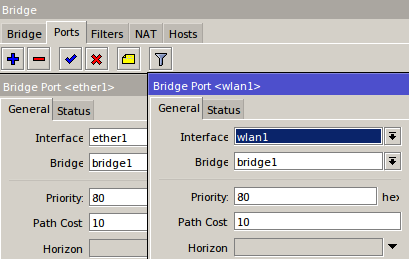
Pada sisi AP kita setting antara interface WLAN dan Ether1 ke mode bridge. Langkah awalnya kita tambahkan terlebih dahulu interface bridge pada perangkat AP, misal kita beri nama dengan bridge1.


Setelah itu kita masukkan interface WLAN dan Ether1 ke Bridge Port.

 
Setalah konfigurasi pada AP selesai, selanjutnya kita akan melanjutkan setting pada sisi Station. Berikut adalah konfigurasi pada interface wireless di sisi Station.


Seperti halnya perangkat AP, disisi Station kita setting pada interface WLAN dan ether1 ke mode bridge. Untuk langkah-langkahnya juga sama. Kita tambahkan dahulu interface bridge pada sisi Station.


Setelah itu kita masukkan interface WLAN dan Ether1 ke Bridge Port.

 
Langkah Ketiga, Konfigurasi Switch Manageable
Untuk membuat supaya VLAN dari Core Port (Trunk) dapat dipecah ke beberapa jaringan independent maka kita perlu melakukan konfigurasi pada Switch Manageable sebagai Edge Port (Access). Kali ini perangkat switch yang kita gunakan adalah RB250GS dengan sistem operasi SwOS.
Kita aktifkan terlebih dahulu fitur VLAN yang terdapat pada Switch.


Setelah diaktifkan kita setting untuk Edge Port. Disini kita akan membagi untuk Vlan-ID 100 akan didistribusikan melalui ether2 switch dan Vlan-ID 200 akan di distribusikan melalui ether3 switch. Dan ether1 dari switch terhubung ke Station.


Test Koneksi
Nah, sebagai langkah terakhir untuk melakukan pengetasan kita akan menghubungkan perangkat client ke masing-masing interface Switch yang telah kita setting sebagai edge port. Kita aktifkan DHCP Client/Obtain IP Address pada perangkat tersebut dan kita lihat apakah alokasi IP Address sudah sesuai dengan segment network dari masing-masing VLAN.
Apabila konfigurasi 'step-by-step' yang kita lakukan sudah benar maka kita cek pada DHCP Leases di Core Router akan tampil DHCP Leases dari Client yang melakukan request IP Address (baik yang terhubung di ether2 switch maupun ether3 switch).

Share:

RB250GS sebagai Multi Fungsi Switch


LAN ?

Lan adalah sebuah jaringan area lokal yang didefinisikan dan dinaungi oleh alamat network dan alamat broadcast yang sama.
Perlu Anda ingat juga bahwa pada perangkat Router akan menghentikan traffic broadcast apapun itu protocolnya, tetapi pada switch akan secara otomatis akan meneruskannya.


VLAN ?

VLAN adalah Virtual LAN yaitu sebuah jaringan LAN yang secara virtual dibuat di sebuah switch. Pada switch standard biasanya akan meneruskan traffic dari satu port ke semua port yang lain ketika ada traffic dengan domain broadcast yang sama melewati port tersebut.
Untuk switch yang khusus, mereka mampu untuk membuat beberapa LAN yang berbeda dengan id yang berbeda di tiap portnya, dan hanya akan meneruskan traffic ke port-port yang memiliki id yang sama.
Switch type khusus ini sebenarnya sudah secara otomatis memasang VLAN di dalamnya (vlan id = 1) yang beranggotakan semua port yang ada.


Mengapa VLAN dibutuhkan ?
Menjadi Sangat penting juga VLAN ini digunakan, yaitu ketika network Anda menjadi semakin besar skalanya dan traffic broadcast menjadi beban di seluruh network Anda.
Beban terlalu besar yang disebabkan oleh traffic broadcast ini bisa menyebabkan network Anda jatuh dan tidak se-responsif sebelumnya.


Kapan VLAN perlu diimplementasikan ?

Anda memerlukan VLAN ketika kondisi jaringan Anda :

  • Memiliki lebih dari 200 node perangkat di dalam jaringan Anda
  • Banyak terjadi traffic broadcast di jaringan Anda
  • Anda ingin membagi beberapa user Anda menjadi group-group tersendiri untuk meningkatkan keamanan
  • Mengurangi traffic broadcast yang banyak disebabkan oleh serangan virus dan program pengganggu lain yang akan memporak porandakan jaringan Anda.
  • Atau Anda hanya ingin membuat beberapa virtual switch dari switch yang sudah ada

Mengapa tidak menggunakan satu subnet saja ?

Pada perkembangan jaringan Anda, bisa saja membutuhkan perlakukan yang berbeda (VOIP network, server network, local network, Gateway yang berbeda) tetapi masih berada di dalam infrastruktur dan lokasi yang sama.
Atau bisa juga sebaliknya, Anda memiliki beberapa perangkat yang berlainan infrastruktur dan lokasi tetapi masih berada dalam satu segmen network yang sama (infrastructure sharing).

Bagaimana perangkat yang berbeda VLAN bisa berkomunikasi ?

Pada perangkat yang berbeda vlan akan dapat berkomunikasi satu sama lain melalui router (routing protocol). Sama seperti halnya beberapa subnet yang berbeda berkomunikasi satu sama lain dengan bantuan router.


RB250GS ?

Salah satu produk Mikrotik terbaru yaitu RB250GS adalah termasuk didalam switch khusus yang bisa mengimplementasikan VLAN di setiap portnya. Dan mungkin switch manageable terkecil dan termurah yang pernah dibuat. Selain membuat Jaringan Anda lebih terorganisasi dengan baik mungkin switch kecil ini bisa menjadi sarana hemat Anda untuk mengenal dan mengimplementasikan VLAN di jaringan Anda. 

Implementasi Dasar VLAN menggunakan RB250GS

Pada bagan di bawah ini adalah bagan jaringan untuk contoh implememtasi VLAN yang bisa dilakukan oleh produk router mikrotik dan tentunya dipadukan dengan switch mikrotik RB250GS. 


Pada Bagan Network di atas sudah digambarkan se-sederhana mungkin dengan dilengkapi keterangan jalur dan warna yang berbeda untuk membedakan fungsi dan tugasnya.

Jalur Internet akan masuk ke dalam router mikrotik Anda melalui interface Ether1 dan akan didistribusikan kembali ke jaringan Local melalui Interface Ether2.

Pada Ether2 di router terdapat 2 VLAN yaitu VLAN2 (untuk melambangkan segmen network 1) dan VLAN3 (untuk melambangkan segmen network 2). Kedua informasi VLAN ini akan diteruskan ke switch RB250GS dengan menghubungkan Ether2 dari router ke Ether1-Switch.
     
Pada switch RB250GS segmen network 1 dan network 2 akan didistribusikan ke interface yang berbeda, yaitu network 1 distribusi ke Ether2-Switch sedangkan segmen network 2 akan didistribusikan ke Ether3-Switch.

Dengan konfigurasi seperti ini, semua Perangkat apapun yang tekoneksi ke Ether2-Switch (PC, Printer) akan memiliki subnet yang berbeda dengan perangakat (Server, Voip phone, IP Cam) yang terhubung ke Ether3-Switch.

Semua perangkat yang terhubung di kedua port switch ini harus menggunakan routing terlebih dahulu di router untuk berkomunikasi satu sama lain.  

Trunk Link ?

Trunk link adalah sebuah komunikasi antara Switch dengan Switch atau bisa juga antara Switch dengan Router, yang membawa informasi beberapa VLAN (VLAN ID) yang bebeda diantara kedua perangkat tersebut. Pada Ether2 di router akan menyeberangkan informasi VLAN2 (VLAN ID=2) dan VLAN3 (VLAN ID=3) ke Ether1-Switch. 

 
Pada dua gambar capture di atas adalah contoh pembuatan Trunk Interface di router (Interface master Ether2).
IP Address yang berbeda segmen sudah bisa dipasang di kedua Vlan interface.


RB250GS Config
Langkah selanjutnya adalah melakukan konfigurasi Switch manageable RB250GS, Untuk konfigurasi RB250GS dilakukan menggunakan Web browser dan gunakan Username=admin password=[kosong].
Direkomendasikan untuk langkah awal adalah mengubah ip default di switch dari 192.168.88.1 menjadi ip yang lain untuk menghindari terjadinya conflict dengan ip default router.

Vlan Table
Langkah selanjutnya adalah untuk mendaftarkan Vlan ID yang akan didistribusikan ke switch. Port1-Switch akan bertindak sebagai trunk port sehingga Vlan2 dan Vlan3 akan diforward di port ini. Sedangkan pada Port2-Switch akan hanya memforward vlan 2 dan Port3-Switch hanya akan memforward vlan 3. 


Ilustrasi di atas dalah contoh config untuk Membuat Vlan table di RB250GS.

Pada switch manageable dikenal adanya Ingress Filtering dan Egress Filtering untuk mengatur bagaimana switch memperlakukan traffic yang datang dan meninggalkan port tersebut.
Ingress filtering adalah policy dari switch untuk mengatur traffic yang datang, sedangkan Egress filter untuk mengatur traffic yang keluar dari port tersebut.


Pada ilustrasi di atas menunjukkan pada Ingress port di switch RB250GS pada port 1,2 dan 3 akan diperlakukan vlan forward policy (Vlan Mode = Enabled), yang disesuaikan dengan konfigurasi di Vlan table.
Pada setting Egress filter policy akan menunjukkan fungsi dari port itu sendiri. Contohnya pada Port1-Switch karena bertindak sebagai Trunk maka policy yang digunakan adalah "add if missing", sedangkan pada Port2 dan Port3-Switch akan bertindak sebagai Access port maka akan menggunakan policy "always strip".

Cara kerjanya adalah sebagai berikut :
  • Traffic yang datang dari Port1-Switch adalah traffic yang memiliki vlan header dan Vlan ID yang akan diterima dan diteruskan adalah Vlan dengan ID 2 dan 3 (sesuai dengan Vlan table).
  • Kita ambil contoh Ketika ada traffic dari Router dengan vlan ID=2 maka akan diteruskan ke Port2-Switch (sesuai vlan table). Dan pada saat traffic meninggalkan port2-switch, vlan header akan dihilangkan (egress policy di port2-switch yaitu "always strip").
  • Berbeda perlakuannya Pada traffic balik atau traffic balas yang datang dari port2-Switch menuju ke router maka akan diforward ke port1-switch, dan akan ditambahkan vlan header sesuai dengan default vlan id yang ada di port2-switch pada saat traffic meninggalkan port1-swith (egress port policy add if missing).

Kombinasi dengan Switch Manageable lain

Ada kondisi tertentu dimana Anda sudah mengimplementasikan VLAN di network Anda, dan kebetulan memang sudah memiiki beberapa vlan yang ada di switch manageable Anda. Maka jika Anda ingin menggabungkan atau mengkombinasi antara switch manageable yang sudah ada dengan switch RB250GS, maka konfigurasi di RB250GS tidak akan jauh berbeda.
Kuncinya ada di vlan ID yang sudah ada sebelumnya tetap harus dideklarasikan di vlan table RB250GS, dan port trunk tetap harus dibuat di salah satu port. Port trunk ini akan menjadi penjembatan antara Swich manageable Anda dengan RB250GS ini sendiri.
Pada bagan diatas, merupakan contoh bagan pengguaan RB250GS yang dikombinasikan dengan Switch manageable yang lain.


Trunk port harus dibuat di switch manageable yaitu untuk menghubungkan antara router ke switch manageable dan satu lagi trunk port untuk menghubungkan switch manageable tersebut ke switch RB250GS.
Share: